使用 Xcode 在 iPhone 或 iPad 上安装 Kodi
在开始之前,您需要下载三样东西: 它们都是免费的。
您需要 Kodi deb 文件:从以下位置下载 信息。 我们使用可用的最新版本,您还需要 iOS应用签名者– 点击“下载v1.12”,然后解压文件,最后需要安装 Xcode的 如果您还没有,请从 Mac App Store 获取。
下载完所有内容后,我们就可以开始:
将 iPad 或 iPhone 连接到 Mac 并打开 Xcode。
选择“创建新的 Xcode 项目”。 确保该应用程序在左侧的 iOS 部分中突出显示,然后单击“单一视图应用程序”,然后继续。
在下一个框中,您必须命名您正在创建的应用程序,您可以输入 Kodi 和组织标识符。 有些字段已经填写,其他字段则必须填写。 您可以根据需要将应用程序设置为仅适用于 iPhone 或 iPad。
在下一个框中,选择 Git 存储库的位置,您可以将其保留在桌面上。 然后单击创建。
选择是否要让 Xcode 访问您的联系人。
在 Xcode 屏幕中央,您将看到一条谨慎的错误消息: “未找到代码签名身份”.
点按此消息下方的“修复问题”,点按“添加”,然后输入您的 Apple ID 并登录。
返回主屏幕,您将看到一条消息: “要解决此问题,请选择一个开发团队来进行配置”。 应该只有一个 “开发团队” 进行选择,然后单击。
Xcode 会说它正在解决问题,经过短暂的等待,一切都应该得到修复。
现在转到桌面上创建的图标,将其打开。 输入文件,浏览并搜索下载的Kodi文件。
签名证书必须已填写,其中包含您的 Apple ID; 对于配置文件,输入我们在步骤 3 中设置的 ID。将填写新的应用程序 ID,但我们将 Kodi 添加为应用程序中的显示名称,然后单击“开始”。
为“保存”字段选择一个文件名。 单击“保存”。 App Signer 将解压数据并保存文件; 完成后它会说“完成”。
现在返回 Xcode 并选择 窗口 > 设备。 在左侧面板中单击您的 iOS 设备。 在包含您的 iPhone 或 iPad 详细信息的右侧面板的底部,您可能需要向下滚动才能看到它,有一个小加号。 点击它。
找到并选择 iOS App Signer 在步骤 9 中生成的 .ipa 文件,然后单击“打开”。 在安装应用程序时短暂暂停后,您将在“已安装的应用程序”下看到 Kodi 应用程序。
拔下您的 iOS 设备并解锁。 您将在设备上的第一个可用空间中看到 Kodi 图标。 根据您的配置,您很可能会收到错误消息 “不值得信赖的开发商” 第一次点击该图标时,只能点击“取消”。
所以点击取消,然后转到 设置 > 通用,向下滚动并点击 设备管理。 在开发者应用程序中,点击您之前在此过程中使用的帐户,然后在下一个屏幕上点击帐户名称下方的“信任”。然后再次点击信任。
就是这样! 返回主屏幕并点击图标运行应用程序。
结论
确实,没有越狱的话会复杂得多,但我们仍然可以做到。 我希望本指南对您有所帮助,您可以使用文章中提到的方法。
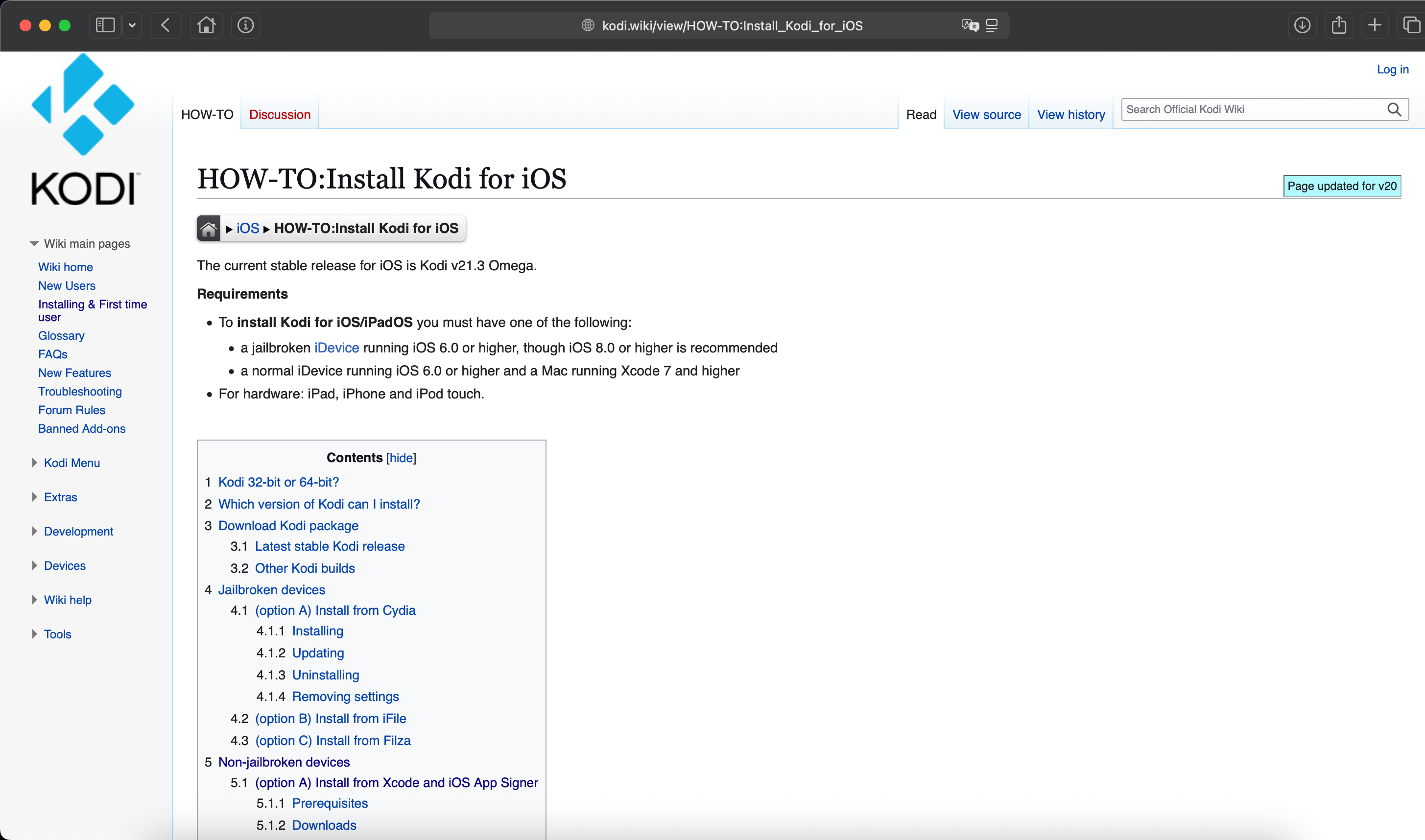
官方解决方案:HOW-TO:Install Kodi for iOS